HeProduct
Herdr 的终端界面能把事情做好。Shepi 让你在 Mac 上用得更愉快。
同时让几个 AI 编程 agent 做事,难点不只在于怎么给任务。一个在本机改接口,一个在检查测试,服务器上还有一个处理数据。你得不断切回终端,确认谁还在工作,谁正等着你。 我做的 [Shepi]( https://shepi.app/?v=20261107),是 Herdr 的原生 Mac 客户端,与 Herdr TUI 实时共享同一套工作空间、标签页和 agents ,并支持简体中文、英文和日文。它不是另建一份桌面会话,也不需要你迁…
DTData & operationsDTResearch & learningDTAgent observabilityDTAgent orchestrationDTDesktop appDTWeb appDTmacOSDTTerminalDTWebDTClaude CodeDTCodexDTCursor
About
同时让几个 AI 编程 agent 做事,难点不只在于怎么给任务。一个在本机改接口,一个在检查测试,服务器上还有一个处理数据。你得不断切回终端,确认谁还在工作,谁正等着你。 我做的 [Shepi]( https://shepi.app/?v=20261107),是 Herdr 的原生 Mac 客户端,与 Herdr TUI 实时共享同一套工作空间、标签页和 agents ,并支持简体中文、英文和日文。它不是另建一份桌面会话,也不需要你迁移现有工作。Herdr 负责维持 AI 编程 agent 的终端会话,Shepi 提供桌面入口,让任务、进度、产物和需要你参与的时刻,都有清楚的位置。 ## 01 · 现有的终端会话,打开就在那里 Shepi 和 Herdr TUI 连接同一个 Herdr server ,实时共享同一套工作空间、标签页和 agents 。在终端启动的会话,会直接出现在 Shepi ;从 Shepi 启动的,也能在终端里看到。两端可以同时使用,不用迁移,不是复制一份,也不会为桌面界面另开一套独立会话。 Claude Code 、Codex 、OpenCode 、Gemini CLI 、Cursor 、Copilot CLI ,仍然运行在完整的真实终端里。旋转标记表示工作中,空心圆表示空闲,状态也有文字;当前输入的窗格是更浅的卡片。想用桌面窗口就打开,想回 TUI 就回去,接着做的是同一份工作。 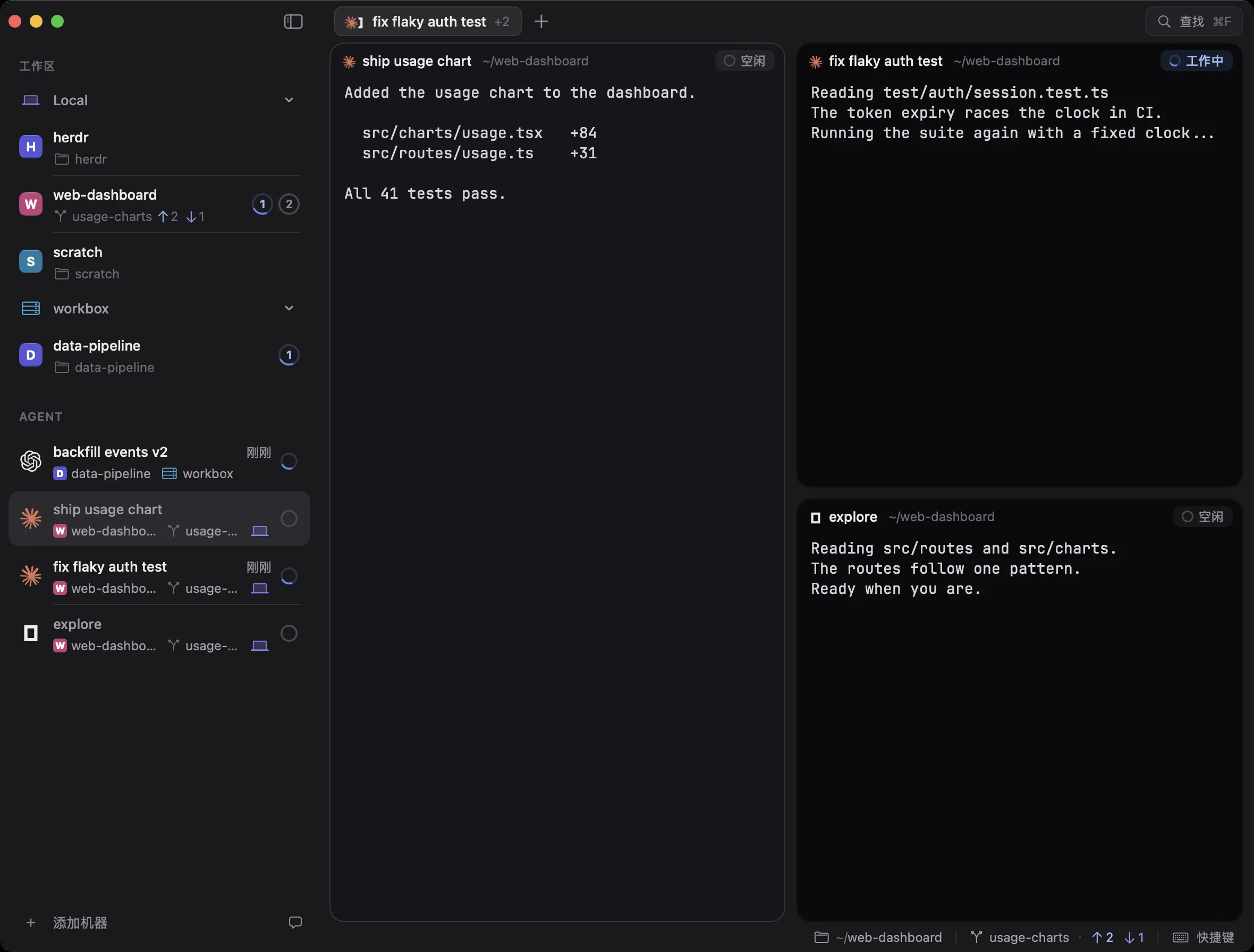 *工作区、agent 状态和真实终端,在同一个窗口里。(指南原图)* ## 02 · 需要你时,不必靠反复巡视发现 当 agent 停下来请求确认,例如准备部署、删除或安装时,侧栏、窗格标题和状态栏会亮起琥珀色; agent 提供操作信息时,也能看见它要执行什么。收起侧栏仍有横幅,切到其他应用会收到 macOS 通知,知道谁停了、工作了多久,点击查看就能回去。声音沿用 Herdr 的提醒时机,远程机器也一样。我希望你能专心做别的事,而不是守着输出等待。 [查看演示视频]( https://shepi.app/guide/img/zh/needs.mp4) ## 03 · 把背景和选项讲清楚,再请你决定 在你要求时,agent 可以发来带背景、选项及各自后果的提问卡。你从任何窗格都能点选,或写自己的回答,答案直接回给对应 agent 。它也能打开网页、在名称下报告进度,或在自身上下左右打开测试和日志窗格,标明归属而不抢键盘焦点;远程 agent 同样可用。这些动作让确认与检查留在工作旁边,不必从长段输出里寻找入口。 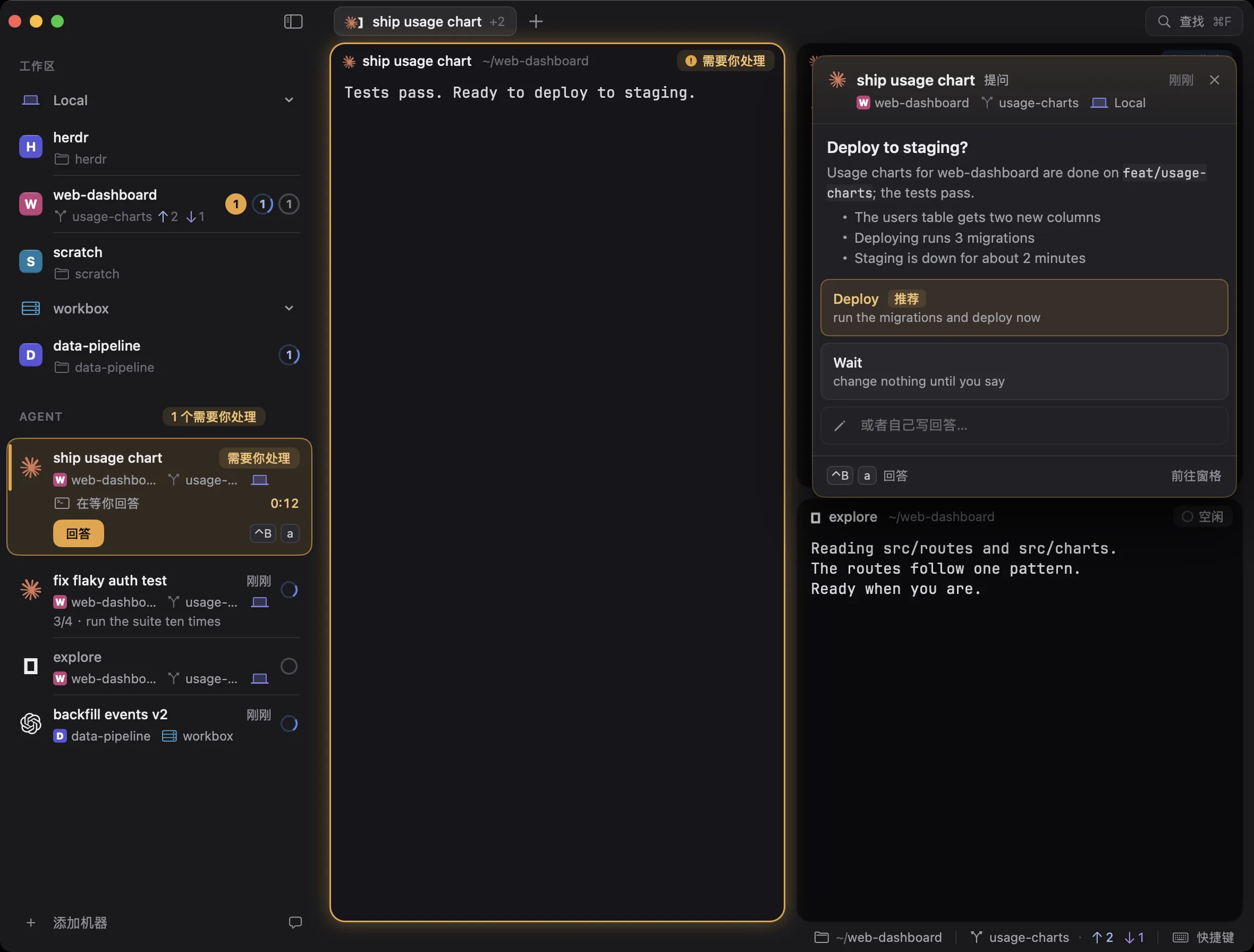 *先了解情况,再选择下一步;也可以直接写自己的回答。(指南原图)* ## 04 · 一项工作结束,把下一项交接清楚 有些任务适合分段完成。前一个 agent 做完后,可以留下交接提示,结束当前窗格,再由一个新的 agent 在同一位置接手。也可以安排稍后开始,或等另一个 agent 完成后再执行。安排在机器上运行,关闭 Shepi 也会继续;需要你介入时,仍然停下来等待。我想提供的是清楚的接续位置,而不是假设开发过程不再需要人判断。 ## 05 · 回来时,知道它进行到哪一步 一句“还在工作”,不足以解释任务的进展。Agent 可以把计划放在 Shepi 里,当前步骤显示在名称下面,状态旁有累计工作时长。把指针停在步骤上或点击,就能展开全部步骤、进度条、当前项与每一步的耗时。关掉窗口再打开,这些进度仍然保留。回来时可以先读清位置,再决定是否需要翻完整输出。 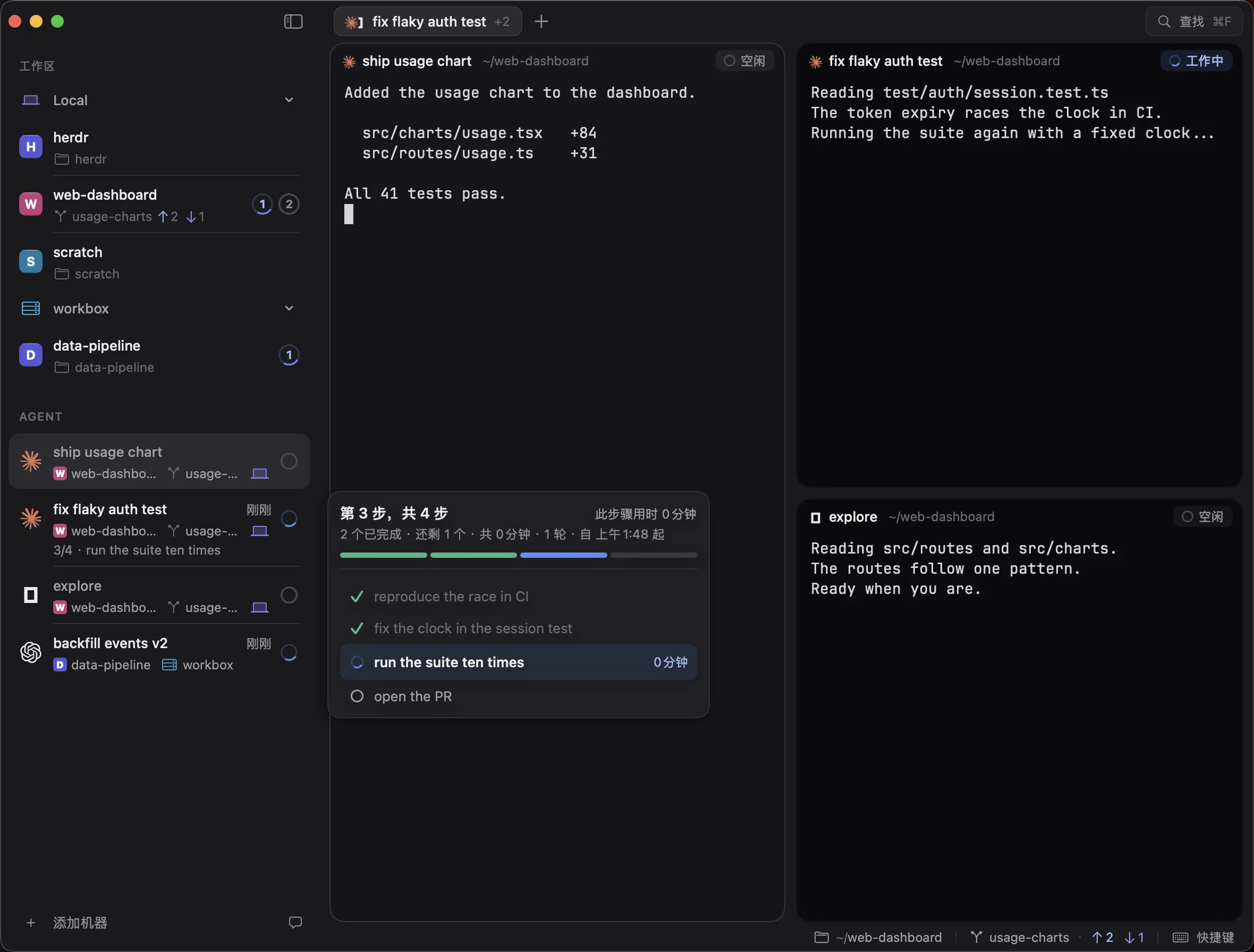 *当前步骤留在侧栏,完整计划和耗时可以展开查看。(指南原图)* ## 06 · 不只听“完成了”,也看看实际改动 检查结果时,我希望能顺手对照代码,而不只是读 agent 的总结。Shepi 可以查看本机和远程项目自上次提交以来的未提交变更。通过状态栏,或 prefix 后按 d 打开 diff ,按习惯选择并排或单列阅读;看完按 Esc ,就回到原来的窗格。这里做的是查看,不负责暂存或编辑代码,把后续操作留给你自己的工作流程。 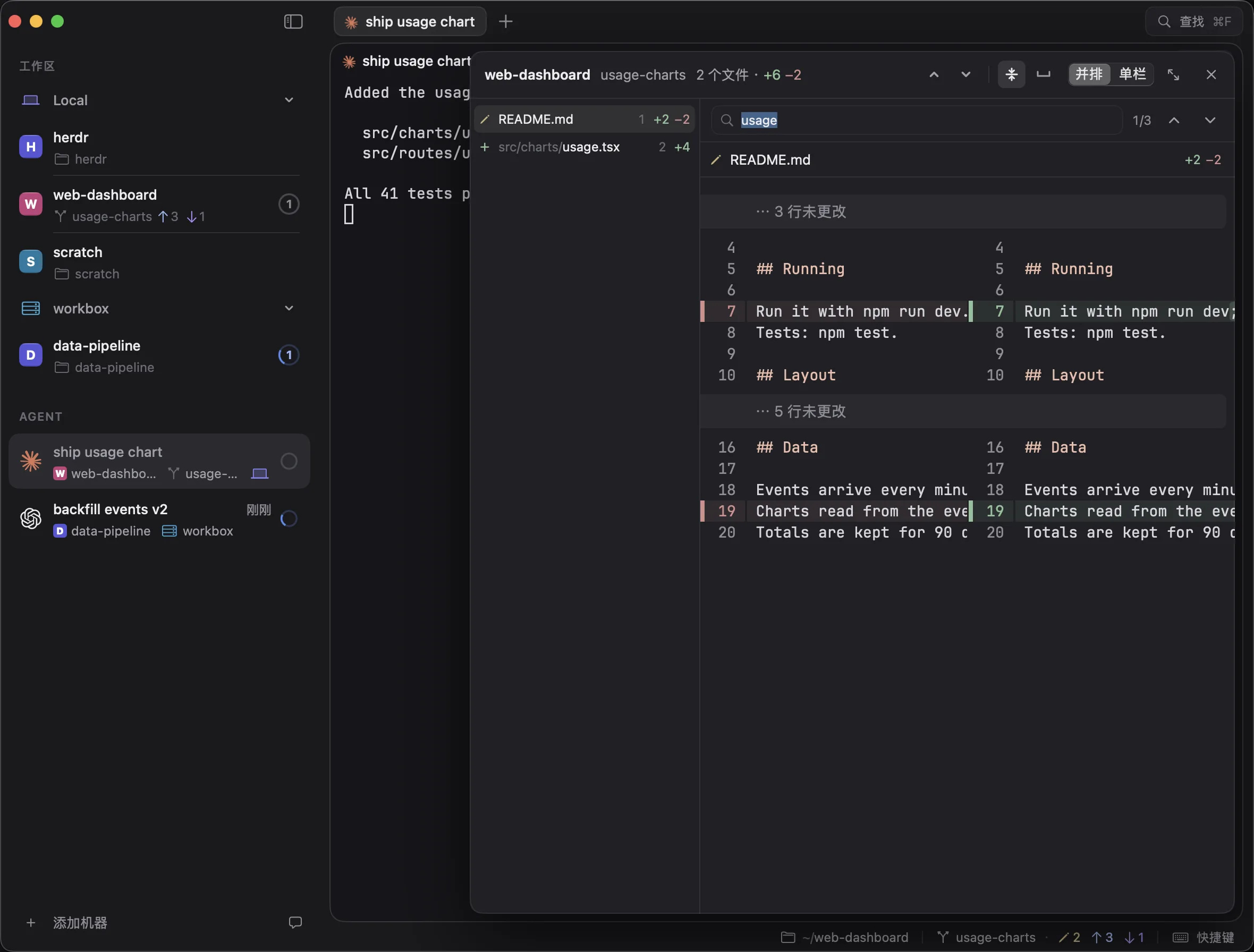 *把 agent 的说明与实际变更对照着看。(指南原图)* ## 07 · 远程机器,加入同一个工作视野 如果任务跑在服务器上,可以直接在 Shepi 内添加 SSH 机器,使用已有的密钥。输入主机后,由 Herdr 连接;机器会以自己的标题加入侧栏,下面是它的工作区和 agents 。每个工作区都有需介入、工作中、完成和空闲的数量。本机改页面、远程处理数据时,不必把机器边界变成另一套窗口管理负担。 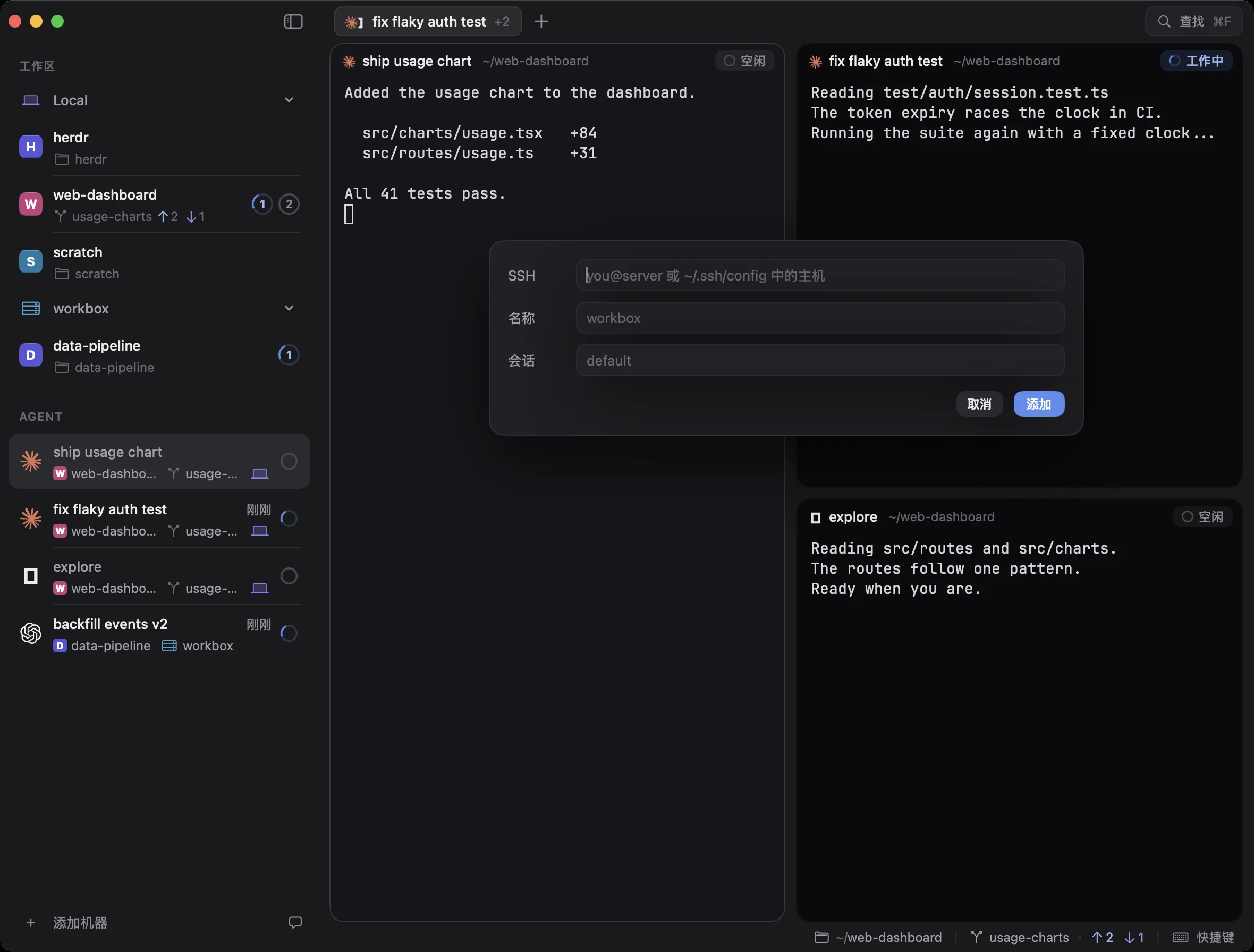 *从应用内添加 SSH 机器,和本机任务一起查看。(指南原图)* ## 08 · 在 agent 旁边,留一个能动手的 shell Agent 改完接口,你可能想自己跑一次测试;排查异常时,也可能需要持续看日志。Shepi 可以向旁边或下方拆分真实 shell ,让这些操作紧邻当前任务:跑测试、追踪日志,或用命令打开 PR 。新窗格在原布局中展开,不必另找一个终端窗口,也不用把自己的检查命令塞进 agent 的输入流。协作不只有观看,随时动手也应当方便。 [查看演示视频]( https://shepi.app/guide/img/zh/split.mp4) ## 09 · 输入之前,清楚自己正对着谁 几个 agent 并排时,发错位置比少看一条输出更让人分心。Shepi 用更浅的卡片标出当前输入窗格,只有这里有闪烁光标,标题也写着 agent 的名字。其他窗格保持完整亮度,不会因为失去焦点就暗下去,仍然方便对照输出。可以点击切换,也能用 prefix 加 h 、j 、k 、l 移到相邻窗格,让注意力和键盘去向保持一致。 ## 10 · 布局变零碎,一次把空间分匀 工作过程中不断拆分、拖动,窗格难免变得有大有小。有时你并不需要精确设计比例,只想让每个任务重新获得差不多的阅读空间。prefix 加 = 会让当前标签页里的窗格均分空间,无论此前怎样拆分或调整,都能把布局收拾齐整。我希望整理窗口是一个随手动作,不必在真正的任务之外,再花时间经营一套布局。 ## 11 · 把当前问题看大,也保留原来的位置 读一段长日志,或专心看一个 agent 的结果时,可以用 prefix 加 z 把当前窗格放大到整个窗口,文字保持原位。其他窗格只是留在后面,并没有被关闭;角标、标签页和窗格标题会提醒你正在缩放。再按同一个键,或点击还原,就能回到原布局。临时专注不需要先拆散工作现场,看完也不用重新排列其他任务。 [查看演示视频]( https://shepi.app/guide/img/zh/zoom.mp4) ## 12 · 重复输入,交给知道等待的宏 切换模型、重启开发服务器,或顺序输入几条命令,可以收进一个宏。它不只是连续敲字符,也能等前一步的内容出现在屏幕上再继续:例如等待模型菜单出现,再移动和确认。可以让当前 agent 编写、试运行并告诉你按键,也能让它修改、列出或删除;愿意自己写,就在 Settings 里完成。本机和远程都能用,把明确重复的动作收起来,留出判断的精力。 [查看演示视频]( https://shepi.app/guide/img/zh/macro.mp4) ## 13 · 它做出的页面,就放在旁边检查 让 agent 展示页面,网页就能在旁边打开,本机开发服务和远程服务器提供的页面都可以。你能直接点击交互,也有后退、前进、刷新和在外部浏览器打开的入口。即便光标落在网页输入框里,Shepi 的 prefix 仍然有效,按 Esc 可以把键盘操作交还窗口。检查页面和继续终端工作,不必来回寻找各自藏在哪个应用里。 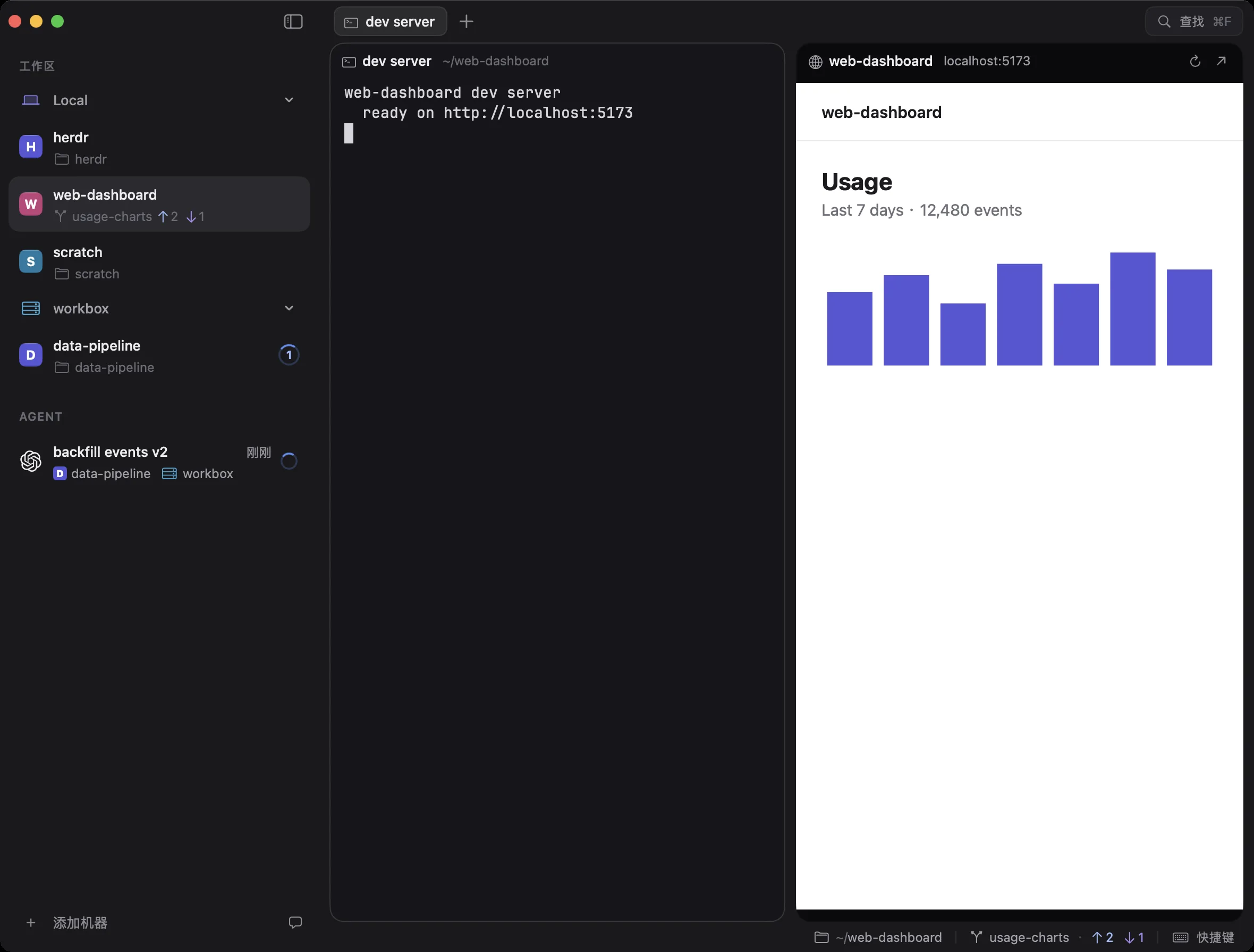 *开发服务器与页面并排,方便检查刚完成的结果。(指南原图)* ## 14 · 相关内容放近,终端继续运行 日志应该靠近正在排查问题的 agent ,测试也可以移到更方便对照的位置。拖住窗格标题,松手前就能预览布局:交换两个窗格,或放到另一个的上、下、左、右。拖到其他标签页可以跨 tab 移动,悬停后还能精确选择落点;放到加号上,就单独建立一个标签页。位置改变时,终端始终继续运行,整理现场不必打断工作。 [查看演示视频]( https://shepi.app/guide/img/zh/move.mp4) ## 15 · 记住一点线索,就能找回任务 不一定每次都记得任务在哪台机器、哪个工作区里。Shepi 的统一搜索覆盖机器、工作区、agents 、窗格和最近输出,本机与 SSH 机器都在同一个入口。输入一两个词,可以组合查询,也不必遵守固定词序,找到结果后按 Return 就能进入。无论记住的是任务名字,还是刚看过的一段输出,都可以从线索回到工作位置。 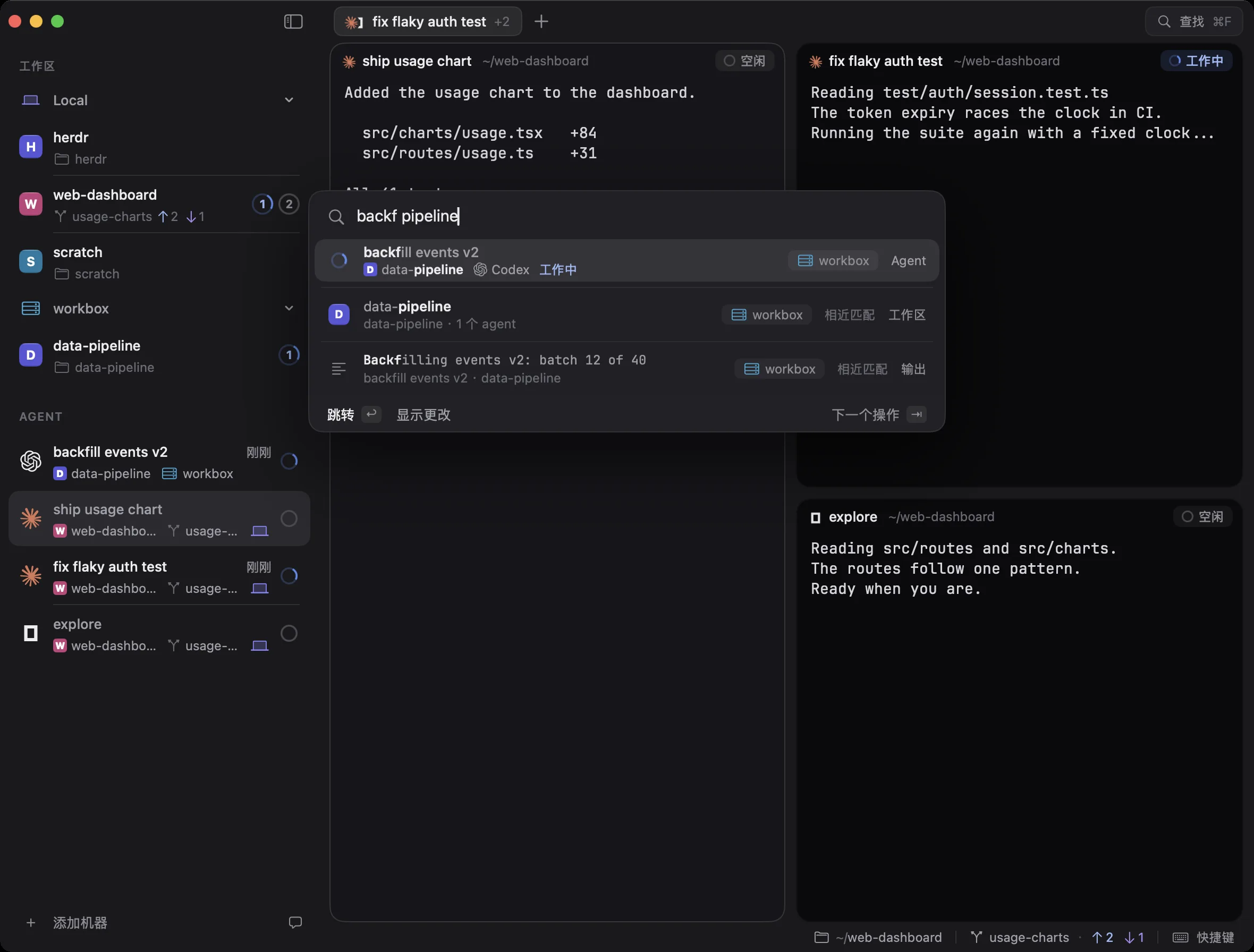 *同一个搜索入口,同时找任务位置和输出中的线索。(指南原图)* ## 16 · 刚才的位置,不用再找一遍 有时并不需要完整搜索,只是切出去看了一眼,想回到刚才的窗格。Cmd E 会列出跨机器最近使用的位置,按最近顺序排列,并默认选中刚离开的那一个。再按 Return ,就回去了。列表也支持输入文字查找,和搜索一样使用。处理几个交错的任务时,这样的小入口能让临时切换更直接,不必每次都重新辨认侧栏和标签页。 [查看演示视频]( https://shepi.app/guide/img/zh/recent.mp4) ## 17 · 错过的事情,留在收件箱里 Shepi 开着而你离开时,不是每条通知都会当场看到。期间 agent 完成任务、需要介入或发来问题的事件,会留在查找旁边的收件箱里,Dock 也显示数量。点击其中一条,可以直达对应窗格;查看那个窗格之后,提醒才会清掉。我希望回来之后有迹可循,先接住等待处理的事情,而不是重新巡视所有终端,猜测离开时发生了什么。 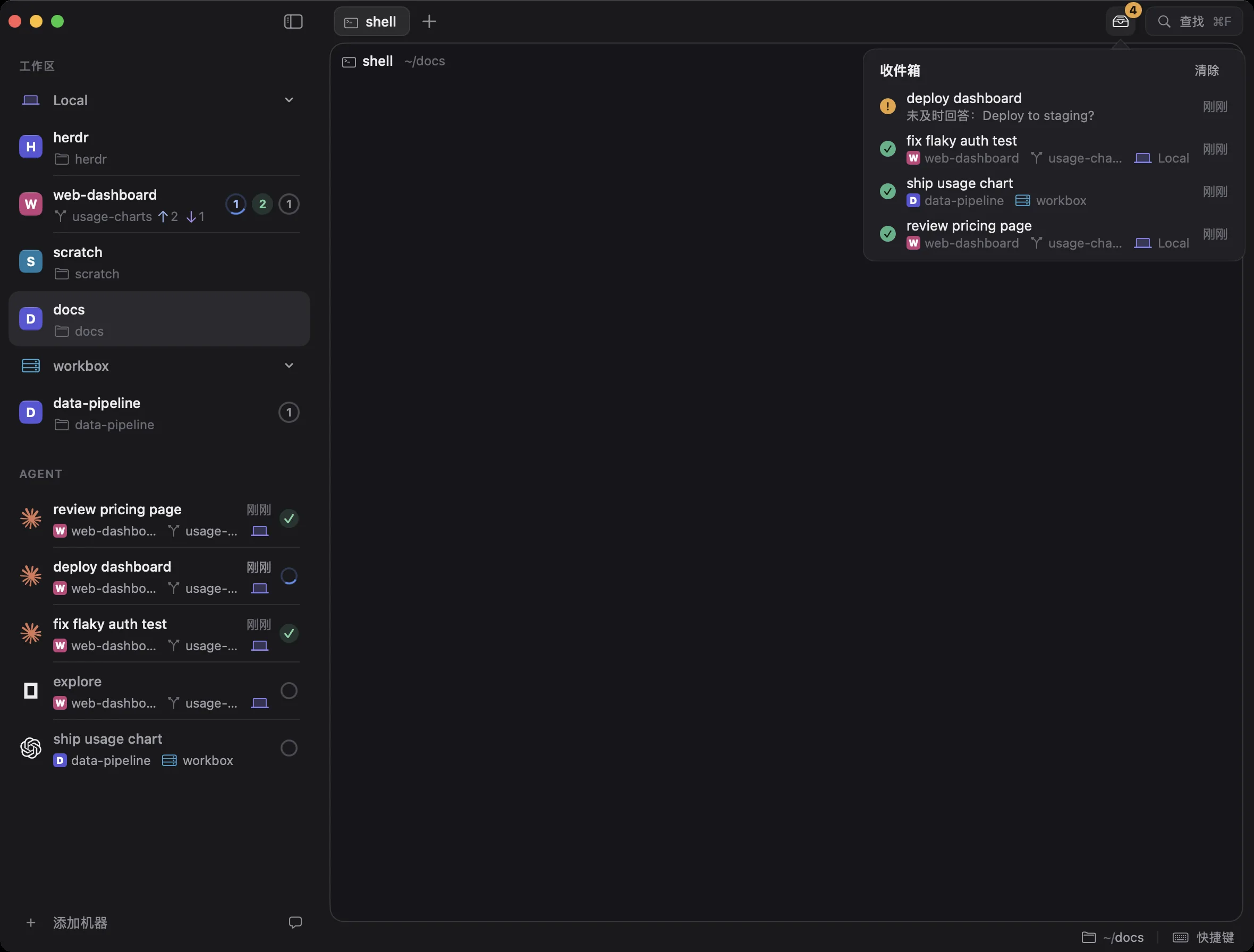 *错过的事件留在这里,回来接着处理。(指南原图)* ## 18 · 关掉窗口,工作仍有自己的位置 退出 Shepi 、关掉窗口,或关闭 Herdr TUI ,都不会停止底层 server 中的 agents 。远程服务器上的任务,在这台 Mac 睡眠时也继续运行。重新打开 Shepi ,可以回到原来的工作位置;如果中间断开连接,状态栏还会告诉你有多少窗格发生了变化。窗口是入口,不是任务存在的前提,可以离开,也能在回来时接着做。 Shepi 继承 Herdr 的 prefix 和键位,默认是 Control-B ,也支持鼠标。我希望保留终端的直接,同时把多任务、远程连接与需要人参与的环节讲清楚。如果你经常同时使用几个 AI 编程 agent ,或在 Mac 与服务器之间切换,这就是我想照顾的工作场景。 整个应用支持简体中文、英文和日文,可以跟随 Mac 的语言,也可以在设置里切换,立即生效,不用重启。菜单、设置、提问卡、提示消息和通知等界面内容都有对应翻译;终端里的 agent 、命令和输出则保留原样。网站和用户指南也提供这三种语言,阅读说明与实际操作可以用同一种界面语言。 Shepi 适用于 macOS 15 及以上,支持 Apple silicon 和 Intel Mac ,需要 Herdr 0.9.3 及以上。它是我独立开发的产品,非 Herdr 官方应用。
Discovery history
- V2EX·分享创造
Nov 8, 2026 · 1 observations
Discuss this product